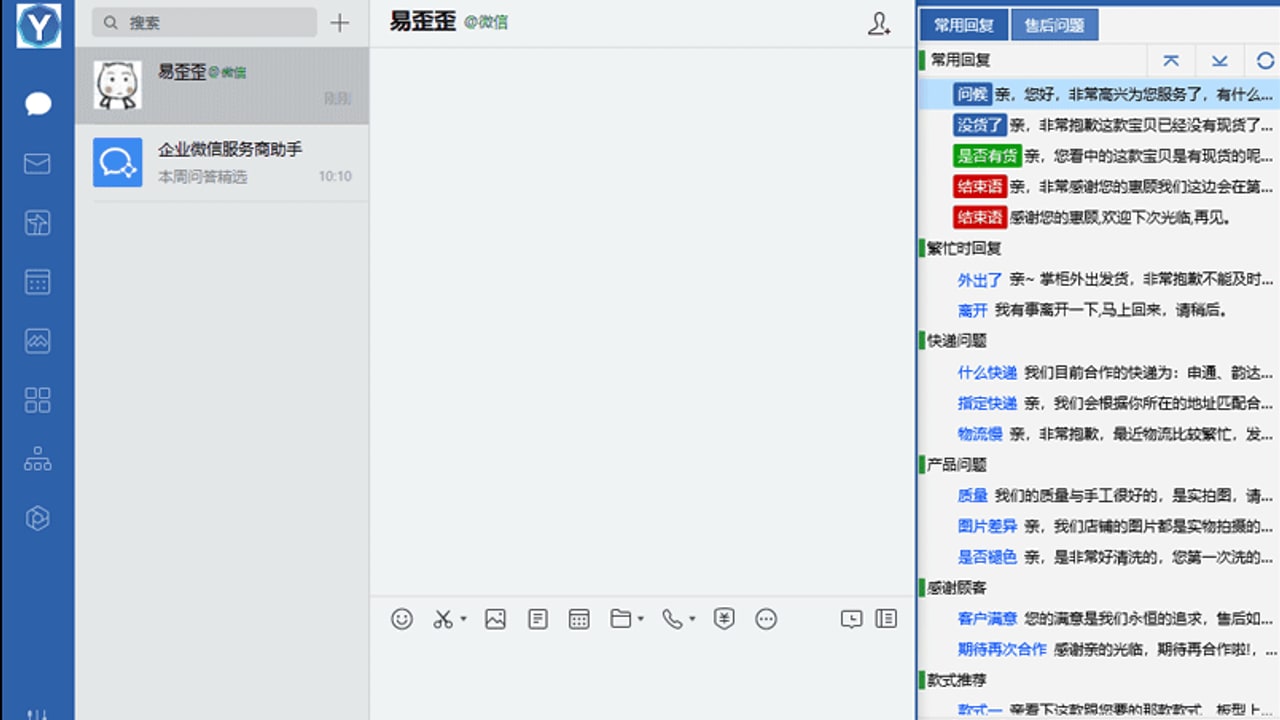
先写清楚要观察的显示问题
外接 4K 屏上查看易歪歪时,先不要把“字太小”和“整个画面太小”写成同一个问题。请把自己看不清的对象记下来:是某段文字,还是文字、图像与应用画面都需要重新观察。记录中可以使用“当前位置”“需要检查的位置”“希望看到的变化”三栏,避免调过设置后忘记原来的观察目标。
Windows 11 文字大小与显示缩放的区别在于前者单独放大屏幕文字而后者同时放大文字图像和应用。先用这一区别选出要查看的设置,再到自己的设备上观察易歪歪画面。这里讨论的是 Windows 设置与人工观察,不预设易歪歪的聊天框、按钮或图标会怎样响应。
例如,可以把问题写成“需要更容易辨认屏幕文字”,或者“希望比较整幅应用画面调整前后的大小”。这两种记录指向不同的检查项。不要仅凭显示器标称分辨率推断应当选择某个比例。记录自己的观察结果时,先写出这次看的具体位置与判断标准。
- 记录当前屏幕、要观察的文字或画面位置。
- 只选一个检查目标,再查看对应的 Windows 设置。
查看 Windows 11 的“文字大小”设置
Microsoft 的 Windows 11 说明将‘文字大小’放在设置 > 辅助功能中;调整它用于单独放大屏幕文字。请按照这个路径找到设置项,先记下当前数值,再决定是否需要调整。本文只引用 Microsoft 对设置用途的说明,不推断易歪歪内部哪一块文字一定会改变。
如果你的任务是辨认某处屏幕文字,可以在记录表里写下调整前看到的文字位置,以及调整后同一位置的观察结果。用相同的位置做对照,方便判断此次设置是否满足你的阅读需要。若观察结果与预期不符,先回到记录的原数值,避免同时调整多个项目后无法分辨原因。
不要将“只放大屏幕文字”延伸成“易歪歪图标、按钮和布局保证不变”。四条已核对资料没有逐一说明易歪歪每个界面元素对 Windows 文字设置的反应。记录里可以写“未观察到变化”“需要进一步核对”,但不要把一次设备上的结果写成所有设备都适用的结论。
- 按 Microsoft 给出的“设置 > 辅助功能”路径查找“文字大小”。
- 记录原数值与同一屏幕位置的前后观察结果。

查看 Windows 11 的“缩放”设置
Microsoft 的 Windows 11 说明将‘缩放’放在设置 > 显示中;调整它会放大文字、图像和应用。此项是 Windows 系统设置,不是易歪歪内置功能。若你希望观察的对象包括文字以外的画面元素,可先核对这一设置的位置和当前数值,再决定是否进行一次对照。
对照时只改动本次选定的一个设置,记下调整前后系统显示的数值,并回到同一处易歪歪画面观察。观察项目可以包括文字、图像和应用画面的相对大小,以及你是否仍能完成原本要做的阅读或操作。这样记录的是个人设备上的实际结果,不把某个百分比写成适合所有 4K 屏的推荐值。
如果两次观察差异不清楚,先保留原始记录,不急着改动另一个设置。要进一步排查时,先确认自己看的是哪个窗口、哪一处文字或图像,以及两次记录对应的设置数值。对于这份记录无法说明的问题,先列为待核对事项,不用猜测原因。
- 按 Microsoft 给出的“设置 > 显示”路径查找“缩放”。
- 一次只改变一个记录项,不预设推荐百分比。
把易歪歪官网描述与本机观察分开
易歪歪官网列有‘高 DPI 适配(4K 屏)’,并描述 4K 屏下文字与图标的显示效果;这属于官网产品描述,不证明所有设备或外接显示器都呈现相同效果。可以先阅读官网原文,再记录自己设备上的观察,两者分开放置,避免把产品介绍直接写成当前设备已经验证的结论。
建立“官网怎么写”和“我在这台设备上看到了什么”两栏。第一栏只填写能够从官网页面核对的描述;第二栏仅填写自己的观察对象与结果,例如一处文字是否容易辨认、一个图标是否便于识别。若没有进行观察,就将第二栏留空。这样既能利用官网信息,也能清楚看到仍需自己确认的部分。
比较前后画面时,请尽量回到相同的窗口与位置,并记下这次改变的是“文字大小”还是“缩放”。若变化不符合预期,先恢复记录的原数值再重新确认目标。这里提供的是检查顺序,不承诺易歪歪在每台电脑上的文字、图标或窗口会按某一种方式变化。
- 将官网描述与个人设备观察放在不同栏。
- 没有亲自观察的结果不写成事实。
用两次记录比较两项设置
准备一张简短的对照表:列名依次为“观察对象”“原设置与数值”“本次调整的设置与数值”“同一位置的观察”“是否满足需要”。表格由读者自行填写,不需要预设理想数值。可以先写下想看清的位置,再记录目前在 Windows 设置中看到的数值,最后决定是否需要调整。
第一次只查看或调整“文字大小”,观察原先指定的文字位置,并写下结果。如果想比较“缩放”,先确认已经保存第一次记录,再针对第二项建立单独一行。两项设置分别记录;回看时,可逐行核对当时调整的项目与观察对象。
判断时只问三个问题:观察对象是否与开始记录的一致;记录里能否找出当时调整的设置;现在是否需要恢复原数值或继续核对。若无法回答,就先补齐记录,暂不把一次感受推广为通用建议。此表的作用是帮助自己核对与回看,不代表任何设备都应采用相同的系统数值。
- 每次调整单独写一行,保留原数值。
- 把个人观察与通用设置说明分开。
核对官方来源并决定下一步
如果还想了解易歪歪官网对高 DPI 的描述,请前往 https://www.eyy2.com/ 核对原页面。本站提供独立阅读指引,不托管安装包,也不代表易歪歪官方。官网描述和 Microsoft 的 Windows 设置说明分别回答不同的问题:前者提供产品页面的表述,后者说明两项系统设置的用途。
若目前最需要的是判断该看哪项 Windows 设置,可以回到本文前面的两项路径,再用记录表整理自己的观察。若想核对易歪歪的页面信息,直接阅读官方来源,并留意页面当前写法。显示问题仍在时,先描述看到的具体画面,再判断下一步要查哪份资料。
如果问题仍没有解决,可先整理具体观察对象、当前设置数值和改变前后的记录,再阅读本站的常见问题或相关选择资料。文章没有提供针对特定设备的诊断结论,也不保证某次设置调整会达到预期效果。保留清楚的记录,能让后续核对聚焦于你实际遇到的画面。
- 前往易歪歪官网核对产品页面原文。
- 后续阅读以前面记录的具体问题为线索。