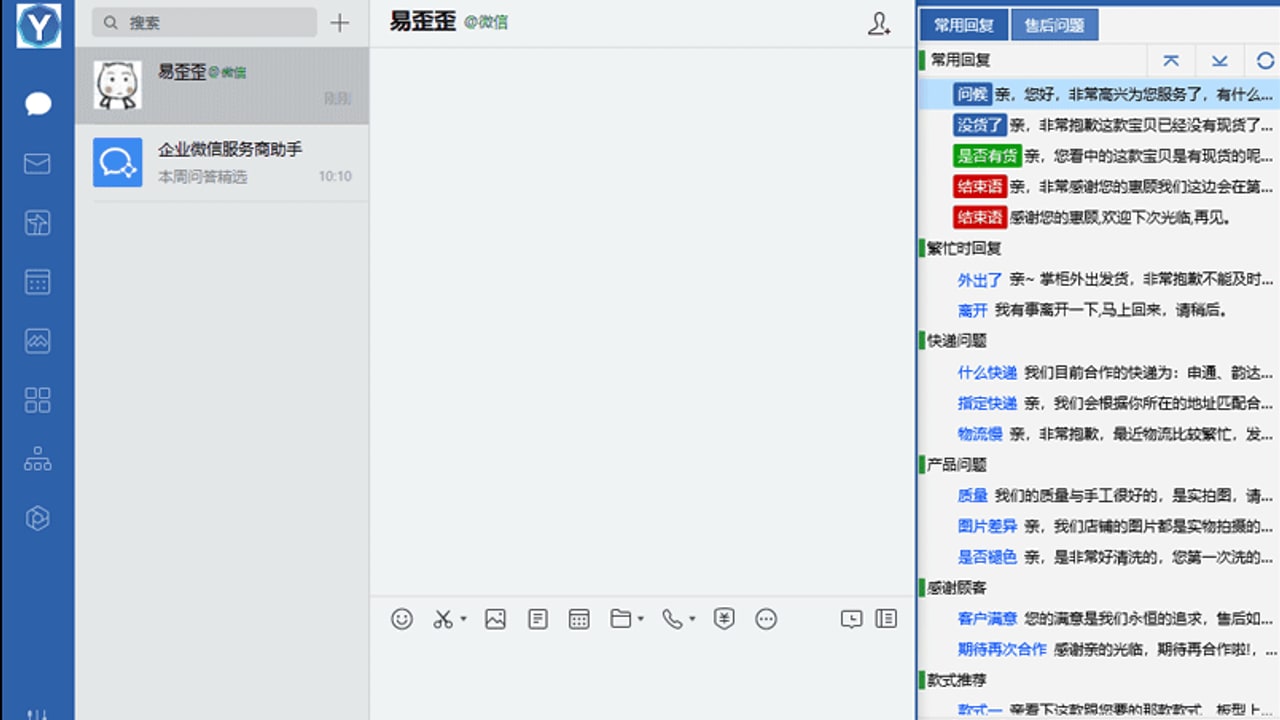
先选择窗口与贴靠布局
Microsoft 的 Windows 11 贴靠布局说明可将鼠标悬停在窗口的还原或最大化按钮上或按 Windows+Z 后选择所需布局再使用 Snap Assist 填入其他窗口。
建议先明确要并排查看哪两份内容,核对当前窗口标题与资料对象,再选择布局中的目标位置。填入其他窗口时再次确认标题,避免把另一个客户或另一个日期的资料放在旁边。
这一步按 Windows 的系统贴靠说明操作。建议查看自己实际使用窗口的表现,确认后再继续客服工作;不要仅凭系统布局出现就认定内容、账号或客户对象已经对应正确。
按显示器与设置检查实际结果
Microsoft 的 Windows 11 贴靠布局说明可见的预设布局可能随显示器大小而不同。
Microsoft 的 Windows 11 贴靠设置位于设置中的系统和多任务处理并可用 Snap windows 开关开启或关闭贴靠。
建议先查看本机显示的可用布局,再挑选便于阅读的排列。若没有看到预期入口,先查看上述系统设置和当前窗口,不照抄别人的屏幕布局。
布局选好后,建议检查两边文字是否能看清,并逐项比较要核对的资料。需要回复客户时先确认当前输入对象,再输入或发送;排列窗口这一动作本身不替你核对业务内容。