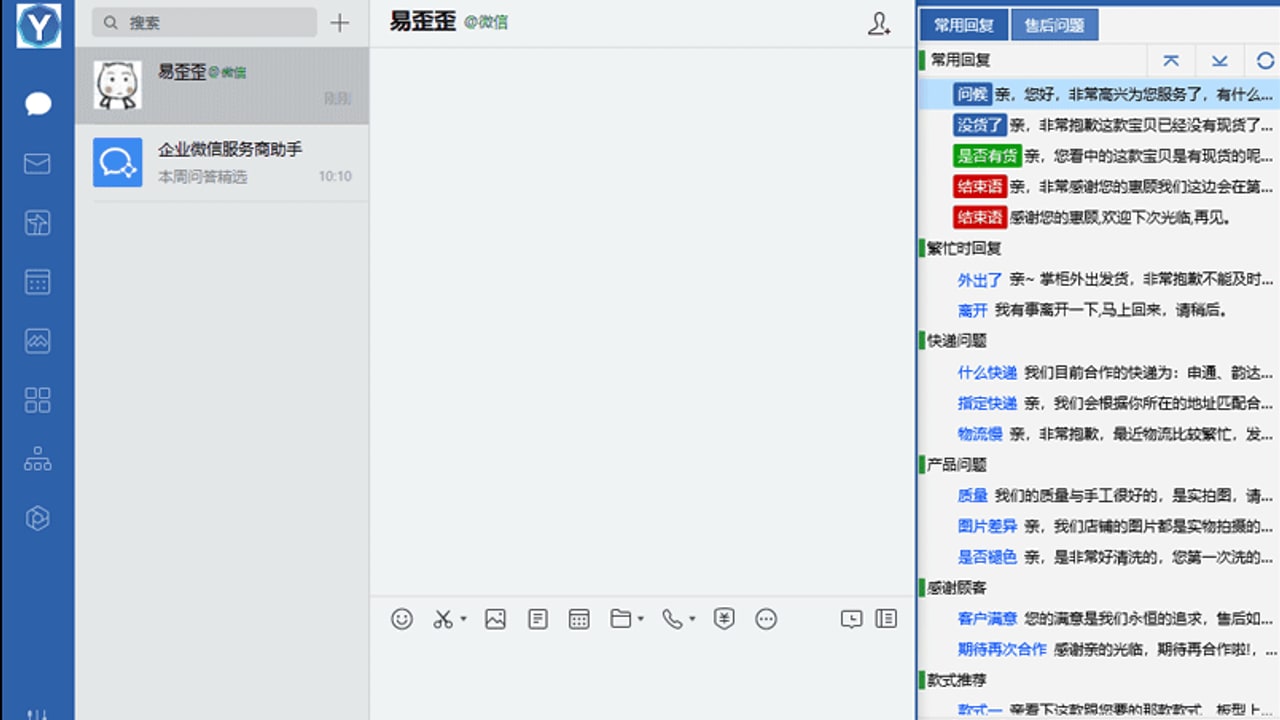
先分清易歪歪产品描述与系统设置
易歪歪官网列有‘高 DPI 适配(4K 屏)’,并描述 4K 屏下文字与图标的显示效果;这属于官网产品描述,不证明所有设备或外接显示器都呈现相同效果。
先把本次问题写清楚:是找不到外接屏、鼠标跨屏方向不合预期,还是想把桌面延伸到另一块屏幕?本文后续步骤对应 Windows 11 的多屏设置。若要核对易歪歪的文字和图标显示效果,请另列为软件使用观察,记录当前屏幕和看到的画面;不要把系统排列的结果直接写成软件在所有设备上的表现。核对时分别打开易歪歪官网和 Microsoft 的多显示器说明,避免混用两个页面的功能名称。
连接多屏后检查两项窗口偏好
Windows 11 电脑连接多个显示器后可在显示设置中进行显示器排列
Microsoft 的 Windows 11 说明提供设置 > 系统 > 显示 > 多显示器中的两项选择:根据显示器连接记住窗口位置,以及断开显示器时最小化窗口。它们是系统偏好设置,不保证易歪歪在所有设备上的窗口行为。
如果本次要连接或断开外接屏,可先进入上述“多显示器”位置,查看两项选择目前的状态。按自己的需求决定是否调整,再记录实际选择,留作后续观察时的对照。这里先确认当前 Windows 设置,后续再记录实际看到的窗口位置。若连接前后的画面不同,先记录是哪一块屏幕、是否进行了插拔,再分别核对系统设置与软件画面。

用屏幕编号对照桌上的实际位置
Windows 11 检测到多个显示器后会显示重新排列选项,并为每个显示器编号,帮助用户识别各屏幕。此说明适用于使用易歪歪前核对系统外接屏,不承诺软件窗口呈现相同效果。
先观察桌上有哪些屏幕,以及它们分别位于左侧、右侧或上下方。准备一张简短的位置清单,按实际设备逐一填入,不先猜哪块是主屏。看到设置中的编号后,再把数字与对应屏幕配对;如果仍不确定对应关系,就按下一节的“标识”入口核对。清单只用于此次排列,屏幕数量或摆放位置改变后,应重新对照当前画面,避免沿用先前记下的编号。
标识屏幕后再调整显示器排列
Microsoft 说明,Windows 11 可从设置 > 系统 > 显示 > 标识查看显示器编号;数字会出现在对应的显示器屏幕上。这是 Windows 的显示器标识操作,不是易歪歪功能。
Microsoft 说明,在 Windows 显示设置中可选择并拖动显示器位置,排列满意后点击应用,再跨屏移动鼠标指针测试布局。此项是系统显示器排列,不是易歪歪的窗口管理功能。
先核对编号与桌面摆放的对应关系,再选择要调整的显示器位置。拖动时对照实际的左右或上下关系,满意后点击“应用”。随后跨屏移动鼠标,观察进入另一块屏幕的方向是否符合自己的摆放习惯。若方向仍不合预期,返回当前的排列画面再对照位置,而不是到易歪歪内部寻找系统的“标识”入口。每次只核对当前想调整的屏幕位置,以实际测试结果决定是否继续调整。
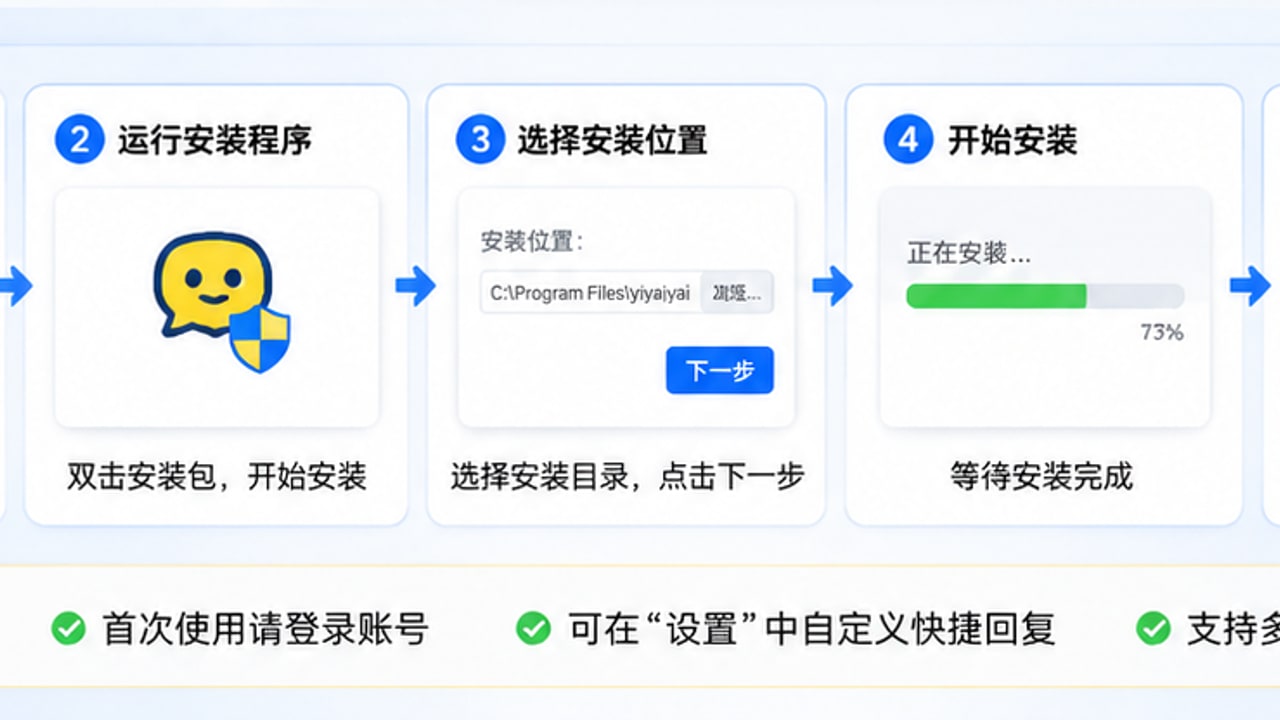
未出现外接屏时核对检测入口
Microsoft 说明,若已连接的外接显示器未出现在 Windows 11 设置中,可进入设置 > 系统 > 显示 > 多显示器 > 检测。此系统入口不保证检测一定成功,也不说明易歪歪的兼容结果。
先确认本次要查找的外接屏是否出现在显示设置中;若没有,按上述入口进行检测,再看当前画面是否出现该屏幕。若仍未出现,记录检测后的屏幕列表和界面提示,回到 Microsoft 的原说明继续核对。此时先把“设置中没有看到外接屏”作为待处理的问题,不推断为易歪歪故障,也不承诺某一步一定能修复。需要询问支持人员时,可以提供这份观察记录,说明自己停在哪个入口。
选择显示模式并完成本次核对
Microsoft 说明,Windows+P 可选择仅电脑屏幕、复制、扩展或仅第二屏幕;扩展把桌面延伸到多屏并允许在屏幕间移动项目。这是 Windows 显示模式,不代表易歪歪自动同步窗口或数据。
按本次任务选择显示模式:希望在多块屏幕间移动桌面项目时,对照“扩展”的说明;若打算选择其他模式,先看清 Windows+P 中对应的名称。结束前核对三件事:屏幕编号是否与实际位置对应、排列后鼠标方向是否合意、当前显示模式是否符合需求。接下来如需使用易歪歪,可在当前配置下观察它的实际画面;仅记录此次实际观察的屏幕画面和设置选择,留作之后核对的依据。