核对官方页面与当前任务的关系
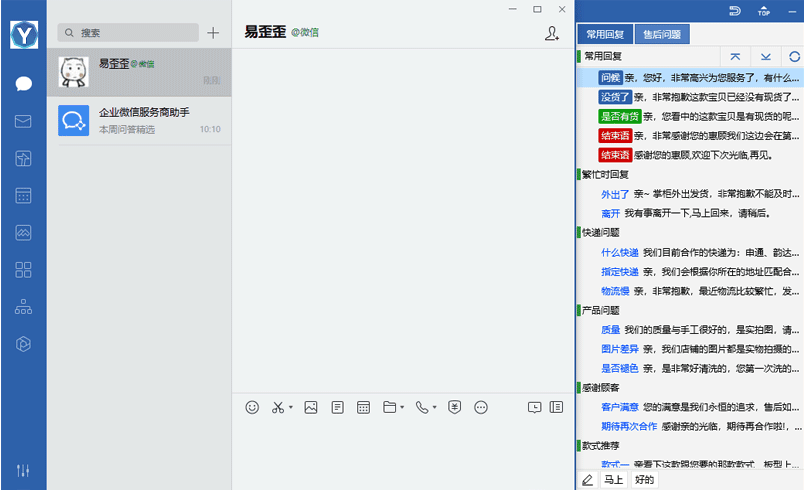
在评估易歪歪是否支持 Windows 时,首先需要明确“支持”的具体含义。对于客服类软件而言,这通常涉及界面显示的清晰度、窗口管理的稳定性以及历史数据的检索效率。根据易歪歪官网的多关键词搜索说明,该软件支持会话与话术的多关键词组合检索,用于定位历史问题与回复。这一核心功能在任何现代操作系统上运行均依赖于稳定的网络环境与正确的客户端安装,而 Windows 作为主流桌面操作系统,其兼容性基础是存在的。
然而,用户常将“支持”误解为软件内部提供所有视觉适配选项。实际上,许多基础显示调整属于操作系统层面的职责。例如,Microsoft 的 Windows 11 说明将‘文字大小’放在设置 > 辅助功能中;调整它用于单独放大屏幕文字。这意味着,如果您觉得易歪歪界面文字过小,首要的解决路径并非寻找软件内的设置按钮,而是检查 Windows 系统的辅助功能配置。这种区分有助于避免在软件菜单中徒劳搜索不存在的选项。
因此,本次核对的核心任务是确认易歪歪在 Windows 11 环境下的基本可用性,并识别哪些体验优化需要借助系统工具完成。通过理解这一点,您可以更准确地规划后续的测试流程,确保在正式使用前排除因系统设置不当导致的误判。
- 确认易歪歪的核心检索功能在 Windows 环境下可用
- 区分软件功能与系统辅助功能的边界
- 明确本次核对旨在验证基础兼容性与显示适配逻辑
记录官方说明中的适用条件
在 Windows 11 系统中,除了文字大小,还有一个关键的显示参数影响软件界面的整体观感,那就是“缩放”。Microsoft 的 Windows 11 说明将‘缩放’放在设置 > 显示中;调整它会放大文字、图像和应用。此项是 Windows 系统设置,不是易歪歪内置功能。这一事实至关重要,因为它解释了为什么在不同分辨率或 DPI 设置的屏幕上,易歪歪的界面元素(如按钮、图标)可能会显得较大或较小。
当您在 Windows 笔记本或高分辨率显示器上使用易歪歪时,如果发现界面元素比例失调,应首先检查系统的缩放比例。例如,将缩放设置为 125% 或 150% 时,易歪歪的窗口会自动适应这一系统级指令。这种适应性表明易歪歪遵循了 Windows 的标准 UI 规范,能够正确响应系统的缩放请求。但这并不意味着软件本身具备独立的 DPI 感知引擎,而是依赖宿主操作系统的渲染机制。
此外,针对使用中遇到的具体疑难,易歪歪常见问题页说明可打开工作台的“帮助与反馈”提交问题,并附系统版本、复现步骤与时间。建议在提交任何关于 Windows 兼容性的疑问前,先记录下当前的系统版本号(如 Windows 11 22H2)及具体的显示设置状态。这将极大提高技术支持团队对您问题的诊断效率,避免因信息缺失导致的问题排查延误。
- 记录 Windows 显示设置中的缩放比例对界面的影响
- 确认易歪歪遵循系统级 UI 渲染规范
- 准备系统版本与设置截图以便后续反馈
对照自己的设备和使用需求
许多客服人员在使用易歪歪时会连接多个显示器,以同时查看知识库、聊天窗口和后台数据。在这种多屏环境下,窗口的行为管理变得尤为关键。Microsoft 的 Windows 11 说明提供设置 > 系统 > 显示 > 多显示器中的两项选择:根据显示器连接记住窗口位置,以及断开显示器时最小化窗口。它们是系统偏好设置,不保证易歪歪在所有设备上的窗口行为。
这意味着,虽然 Windows 提供了强大的多显示器管理能力,但易歪歪的窗口记忆功能可能受限于系统策略或软件自身的实现细节。例如,当您拔掉外接显示器后,系统可能尝试将易歪歪窗口最小化,但如果软件未完全捕获该事件,窗口可能会消失或移动到不可见区域。因此,在实际操作中,建议先熟悉 Windows 的多显示器设置,再观察易歪歪的反应。
为了准确评估您的设备是否适合运行易歪歪,请执行以下检查:首先,连接所有计划使用的显示器;其次,进入 Windows 显示设置,启用“根据显示器连接记住窗口位置”;最后,启动易歪歪并调整窗口至理想位置,断开重连一次,观察窗口是否自动恢复。如果行为不符合预期,这通常是系统策略与软件交互的结果,而非单纯的软件故障。
- 检查 Windows 多显示器设置中的窗口记忆选项
- 测试断开重连后的窗口行为一致性
- 记录实际观察结果与系统预设的差异
区分已证实信息与待核对问题
在多屏办公场景中,高效利用屏幕空间是提升客服响应速度的关键。Microsoft 的 Windows 11 贴靠布局说明可将鼠标悬停在窗口的还原或最大化按钮上或按 Windows+Z 后选择所需布局再使用 Snap Assist 填入其他窗口。这一系统功能可以与易歪歪结合使用,以实现最佳的工作流布局。
例如,您可以将易歪歪的主聊天窗口贴靠在屏幕左侧,右侧放置浏览器或文档编辑器。Snap Assist 会自动提示您选择另一个应用来填充剩余空间。这种布局方式不仅适用于易歪歪,也适用于任何符合 Windows 标准的桌面应用程序。通过这种方式,您可以在不改变软件设置的情况下,获得高度定制化的工作区。
需要注意的是,Snap Assist 的行为依赖于 Windows 的系统资源调度。在某些极端情况下,如系统负载过高或显卡驱动异常,贴靠功能可能会出现延迟或失效。此时,应优先排查系统性能问题,而非归咎于易歪歪的兼容性。已证实的信息包括:Windows 11 原生支持高效的窗口贴靠,且易歪歪作为标准桌面应用,能够响应这些系统指令。待核对的问题则包括:特定硬件配置下贴靠功能的稳定性表现。
- 利用 Windows+Z 快捷键快速布局易歪歪窗口
- 确认 Snap Assist 对标准桌面应用的兼容性
- 区分系统级布局功能与软件自身窗口管理

整理下一步需要确认的项目
在完成初步的系统设置调整后,您需要进一步确认显示器标识与窗口呈现的一致性。Microsoft 说明,Windows 11 可从设置 > 系统 > 显示 > 标识查看显示器编号;数字会出现在对应的显示器屏幕上。这是 Windows 的显示器标识操作,不是易歪歪功能。这一功能在调试多屏环境时非常有用,特别是当您需要确定易歪歪窗口具体位于哪个物理屏幕时。
通过点击“标识”,您可以清晰地看到每个显示器上显示的编号(如 1、2、3)。随后,您可以尝试将易歪歪窗口拖拽至特定编号的屏幕,并观察其显示效果。如果窗口出现模糊、拉伸或错位,这可能表明该显示器的色彩配置或缩放比例与主屏幕不一致。在这种情况下,建议统一各显示器的缩放比例,以获得最佳的视觉体验。
此外,Windows 11 检测到多个显示器后会显示重新排列选项,并为每个显示器编号,帮助用户识别各屏幕。此说明适用于使用易歪歪前核对系统外接屏,不承诺软件窗口呈现相同效果。这意味着,虽然系统能帮助您识别屏幕,但软件内部的渲染质量仍取决于显卡驱动和系统设置。因此,下一步的行动应是检查显卡驱动是否为最新版本,并确保所有显示器的刷新率设置一致。
- 使用 Windows 标识功能确认物理屏幕编号
- 检查各显示器缩放比例与刷新率的一致性
- 更新显卡驱动以优化窗口渲染效果
根据核对结果决定是否继续
经过上述一系列核对步骤,您应该已经对易歪歪在 Windows 11 环境下的表现有了清晰的认识。如果所有系统设置均正常,且易歪歪的窗口行为符合预期,那么您可以放心地将其纳入日常工作流程。反之,如果存在明显的显示异常或窗口管理问题,建议先尝试重置 Windows 显示设置,或联系技术支持获取更深入的指导。
值得注意的是,易歪歪作为一款专业的客服软件,其核心价值在于提升沟通效率与服务质量,而非提供复杂的系统级显示控制。因此,将显示适配的责任交由 Windows 系统,是更为合理且高效的选择。通过合理利用 Windows 的辅助功能、多显示器管理及窗口贴靠特性,您可以最大化易歪歪的使用价值。
最后,如果在实际操作中遇到无法通过系统设置解决的问题,请务必通过易歪歪工作台的“帮助与反馈”渠道提交详细报告。报告中应包含您的 Windows 版本、显示器配置、易歪歪版本号以及具体的复现步骤。这将帮助开发团队更好地理解问题背景,并在未来的版本中提供更完善的 Windows 兼容性支持。
- 总结核对结果,决定是否需要进一步的技术支持
- 强调系统设置与软件功能的合理分工
- 鼓励通过官方渠道反馈复杂兼容性问题