核对官方页面与当前任务的关系
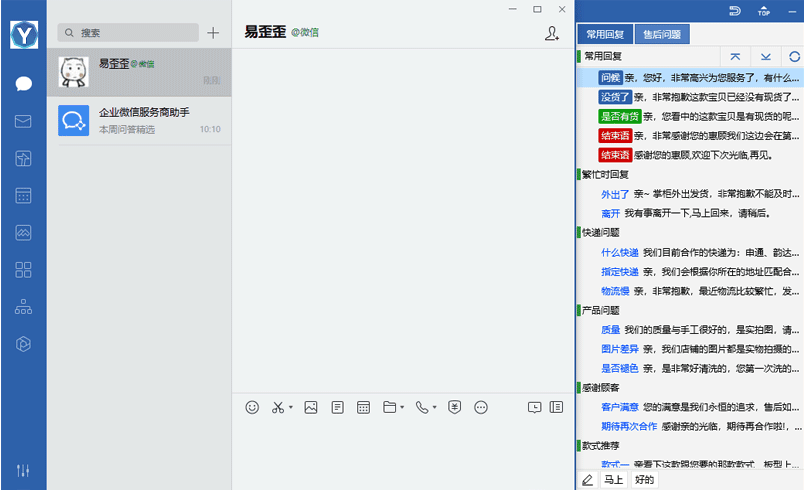
在进行易歪歪 Windows 下载前,首要任务是确认信息来源的准确性。易歪歪作为客服聊天助手,其核心操作入口位于官方网站。根据官方说明,易歪歪支持会话与话术的多关键词组合检索,这一功能用于帮助用户快速定位历史问题与回复记录。因此,在下载和安装之前,建议先访问官网熟悉其基础交互逻辑,以确保后续工作流顺畅。
需要注意的是,网络上可能存在非官方的镜像站或修改版客户端。为确保数据安全与功能完整性,请务必认准官方域名。本站仅提供信息指引,不直接提供软件下载包托管服务。读者应通过官方渠道获取最新版本的 Windows 客户端,以避免因版本过旧或文件损坏导致的功能异常。
- 访问 来源资料 确认当前版本与功能说明
- 核实官网是否提供明确的 Windows 客户端下载入口
- 对比官网功能列表与自身需求,确认多关键词搜索等核心功能是否适用
记录官方说明中的适用条件
Windows 系统的显示设置往往会影响软件的视觉呈现,但这些设置属于操作系统层面,而非易歪歪软件内置功能。例如,Microsoft 的 Windows 11 说明指出,‘文字大小’调整位于设置 > 辅助功能中,专门用于单独放大屏幕文字。若用户在易歪歪界面中发现文字过小,首先应检查此系统设置,而非寻找软件内的字体选项。
此外,Windows 11 的‘缩放’功能位于设置 > 显示中,调整该选项会同时放大文字、图像和应用界面。此项同样是 Windows 系统设置,不是易歪歪内置功能。理解这一区别有助于用户更精准地解决界面显示问题。如果易歪歪的界面元素出现模糊或错位,通常可以通过调整系统的 DPI 缩放比例来优化,但这需要用户自行评估对整体工作效率的影响。
在记录这些适用条件时,建议用户明确哪些是系统行为,哪些是软件行为。这种区分能避免在排查问题时走弯路。例如,当遇到界面布局异常时,应先排除系统缩放干扰,再考虑软件本身的兼容性。
- 检查设置 > 辅助功能中的文字大小调整,确认是否需单独放大易歪歪文字
- 检查设置 > 显示中的缩放比例,确认其对易歪歪界面元素的整体影响
- 记录当前系统缩放值,以便在反馈问题时提供准确的环境参数

对照自己的设备和使用需求
对于使用多显示器的 Windows 用户,易歪歪的窗口行为可能受到系统策略的影响。Microsoft 的 Windows 11 说明提供了设置 > 系统 > 显示 > 多显示器中的两项选择:根据显示器连接记住窗口位置,以及断开显示器时最小化窗口。这些是系统偏好设置,不保证易歪歪在所有设备上的窗口行为完全一致。
这意味着,当用户切换显示器或重新连接外接屏时,易歪歪窗口的恢复位置可能遵循 Windows 的系统记忆策略,也可能因软件自身的窗口管理逻辑而有所不同。用户在实际使用中,应观察易歪歪在不同显示器配置下的表现,特别是当主副屏角色互换时,窗口是否会正确恢复到预期的屏幕区域。
如果易歪歪在多屏环境下的行为不符合预期,这通常是系统设置与软件兼容性之间的细微差异所致。用户无需过度担忧,可通过调整系统多显示器设置来尝试修正窗口位置记忆行为。
- 测试易歪歪在主屏与副屏间的拖拽与还原行为
- 检查 Windows 多显示器设置中的窗口位置记忆选项
- 记录断开/重连显示器时易歪歪窗口的状态变化
区分已证实信息与待核对问题
在使用易歪歪进行日常工作时,用户可能会涉及多窗口并排操作。Microsoft 的 Windows 11 贴靠布局说明指出,可将鼠标悬停在窗口的还原或最大化按钮上或按 Windows+Z 后选择所需布局,再使用 Snap Assist 填入其他窗口。这一功能是 Windows 系统提供的效率工具,旨在帮助用户快速排列多个应用窗口。
易歪歪作为其中一个应用窗口,自然可以参与 Windows 的贴靠布局。然而,Snap Assist 的行为依赖于系统对窗口标题栏和边框的识别。如果易歪歪的窗口样式特殊,可能会影响贴靠的灵敏度。用户应将此视为一种提升工作效率的系统级技巧,而非易歪歪特有的功能。
区分系统功能与软件功能的关键在于:系统功能适用于所有兼容的应用,而软件功能仅针对特定业务场景。将两者清晰划分,有助于用户在遇到问题时准确判断责任归属——是系统设置问题,还是易歪歪本身的问题。
- 利用 Windows+Z 快捷键测试易歪歪窗口的贴靠响应速度
- 确认 Snap Assist 是否能正确识别易歪歪窗口边缘
- 对比易歪歪与其他应用在贴靠布局中的一致性表现

整理下一步需要确认的项目
在确认易歪歪 Windows 下载及基本使用后,用户可能需要进一步确认系统环境细节。Microsoft 说明指出,Windows 11 可从设置 > 系统 > 显示 > 标识查看显示器编号;数字会出现在对应的显示器屏幕上。这是 Windows 的显示器标识操作,不是易歪歪功能。
这一功能在排查多显示器相关问题时非常有用。如果易歪歪在某些特定显示器上出现显示异常,用户可以通过此功能快速识别是哪一块屏幕出现了问题,从而在反馈时提供更精确的信息。例如,可以明确指出“易歪歪在显示器 2 上出现黑边”,而不是笼统地说“在多屏环境下有问题”。
此外,Windows 11 检测到多个显示器后会显示重新排列选项,并为每个显示器编号,帮助用户识别各屏幕。此说明适用于使用易歪歪前核对系统外接屏,不承诺软件窗口呈现相同效果。用户应在安装易歪歪前,先确保系统能正确识别所有连接的显示器,以减少后续的软件适配问题。
- 使用 Windows 标识功能确认各显示器编号与物理位置对应关系
- 检查系统是否正确识别所有外接显示器及其分辨率
- 记录显示器编号,以便在技术支持沟通中提供准确上下文
根据核对结果决定是否继续
在完成上述核对步骤后,用户应根据实际观察结果决定是否继续深入使用易歪歪。如果在 Windows 环境下发现任何与预期不符的行为,例如窗口无法贴靠、文字大小调整无效或多显示器切换异常,建议先尝试重置系统相关设置。
若问题依然存在,可参考易歪歪常见问题页说明,打开工作台的“帮助与反馈”提交问题。提交时,务必附上系统版本、复现步骤与时间。这些信息能帮助技术支持团队更快速地定位问题根源。例如,注明“Windows 11 22H2,多显示器断开重连后易歪歪窗口未恢复原位”,比单纯描述现象更具参考价值。
最终,是否继续使用易歪歪取决于其功能是否满足用户的客服工作流需求。通过官方渠道下载、仔细核对系统环境、并及时反馈问题,用户可以最大限度地发挥易歪歪的价值,同时规避潜在的使用风险。
- 汇总所有观察到的系统设置与软件行为差异
- 如有必要,通过工作台“帮助与反馈”提交详细问题报告
- 确认易歪歪功能与 Windows 环境的兼容性后,正式投入工作流使用