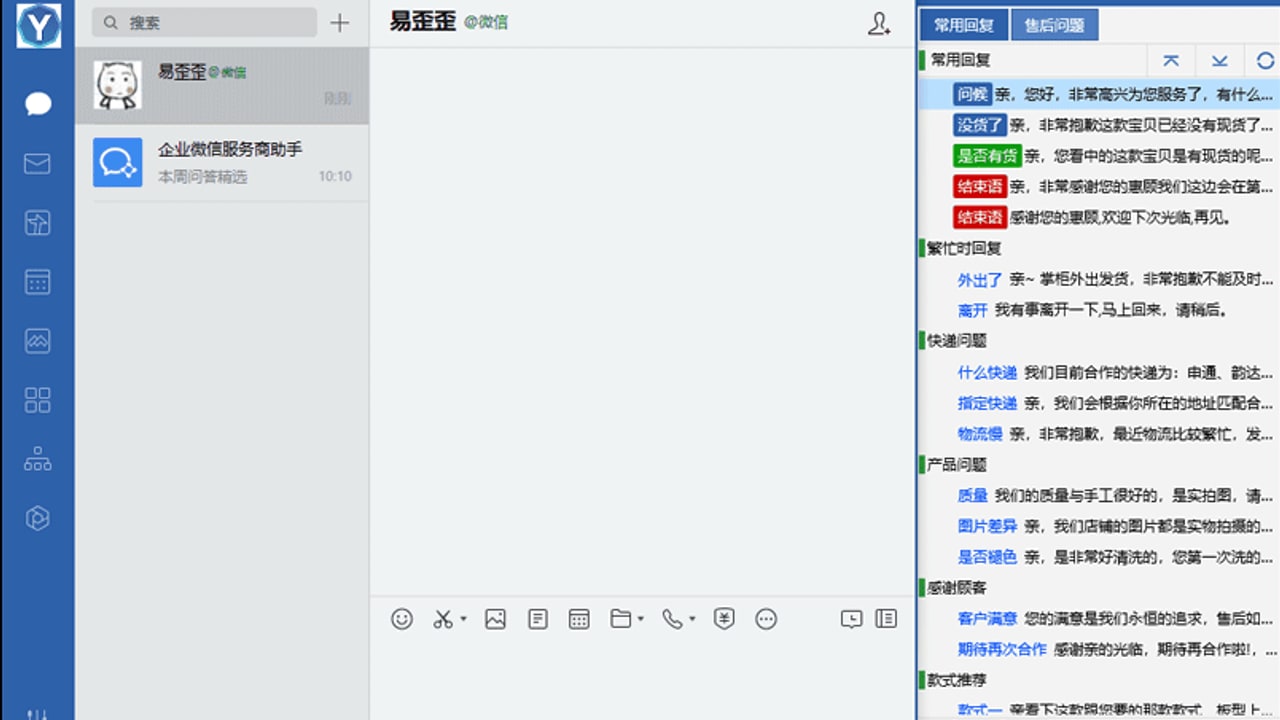
核对官方来源与访问安全
在查阅 site:eyy668.com 相关帮助说明时,首要任务是确认当前访问的站点是否为官方指定渠道。建议仔细核对域名是否属于官方公开的主机地址,并检查页面中提供的下载或指引链接是否指向官方源头,而非来路不明的第三方分发平台。
本站不托管任何安装包或执行文件。如果访问的页面提示输入敏感个人信息、要求支付额外费用,或者跳转至未知的第三方下载链接,请立即停止操作并退出页面,以保障您的设备安全与数据隐私。
- 核对浏览器地址栏中的域名是否为官方认可的唯一入口。
- 检查页面是否存在非官方的第三方下载分发包链接。
- 确认页面未强制要求输入无关的个人敏感信息。
多显示器环境下的系统显示适配检查
当您在多显示器或外接屏幕环境中使用计算机时,系统层面的显示器识别状态会直接影响窗口的排列与视觉体验。根据微软官方关于多显示器使用的说明,Windows 11 检测到多个显示器后会显示重新排列选项,并为每个显示器编号,帮助用户清晰识别各屏幕。
在正式运行相关软件前,建议进入系统显示设置,确认操作系统是否已准确检测到所有外接显示器并完成编号。使用系统内置的‘重新排列显示器’功能,确保虚拟布局与物理摆放位置保持一致,从而减少窗口错位或光标移动不畅的情况。需要注意的是,此系统说明仅用于外接屏的核对参考,官方并不承诺软件窗口在多屏下会自动呈现完全相同的扩展效果。
- 打开 Windows 显示设置,核对系统是否正确检测到外接显示器。
- 通过编号识别并调整‘重新排列显示器’的虚拟布局与物理位置匹配。
- 注意系统显示设置仅调节基础呈现,不代表软件具备跨屏联动特效。
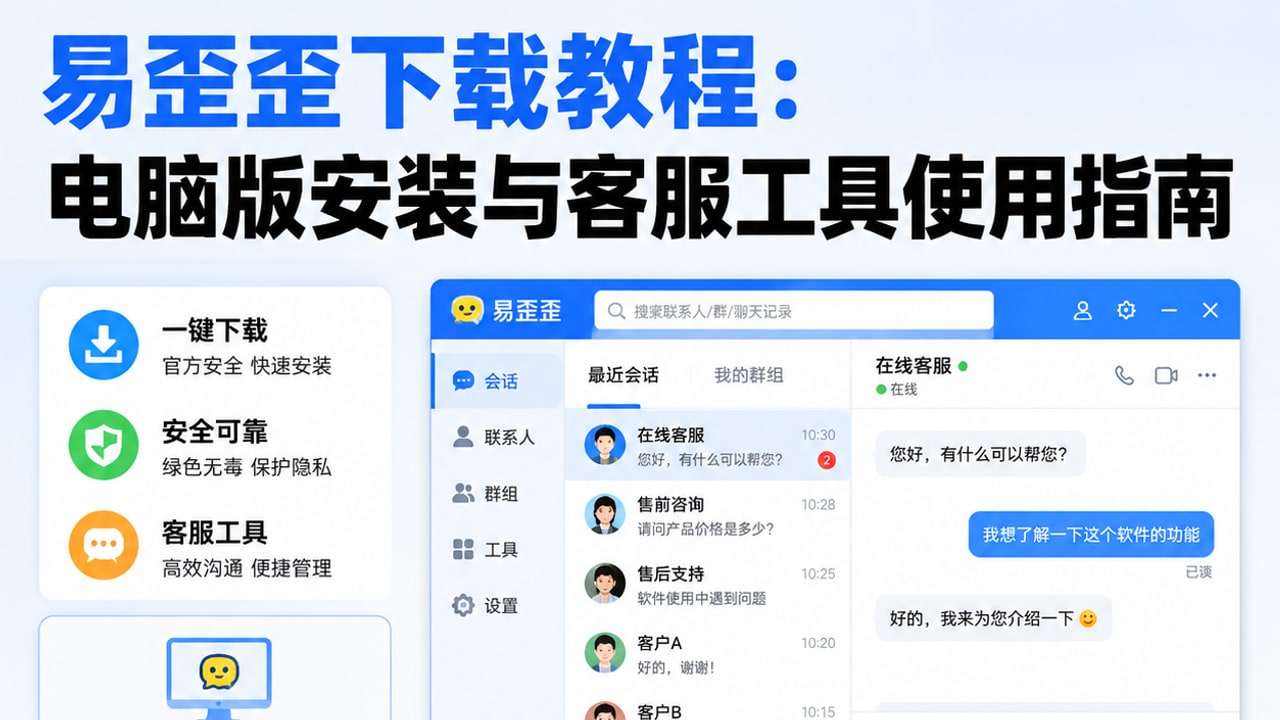
软件工作流的准备与常见问题排查
在开始配置软件工作流之前,建议先查阅官方的下载准备说明,核对当前操作系统的版本、权限及硬件环境是否满足基础运行条件。规范的前期准备能够有效降低后续配置中出现兼容性报错的概率。
若在实际使用中遇到功能表现与预期不符的情况,应当优先查阅官方的常见问题解答(FAQ)页面,而不是盲目尝试来源不明的修改版或补丁。如果软件功能表现异常,应重点排查本地的系统权限与防火墙设置,切勿随意修改软件核心文件以防引发不可预知的问题。
- 查阅官方下载准备页面,确认当前环境符合最低配置要求。
- 遇到疑问时优先参考官方常见问题解答而非第三方修改方案。
- 排查本地系统权限与设置,避免直接修改核心文件。