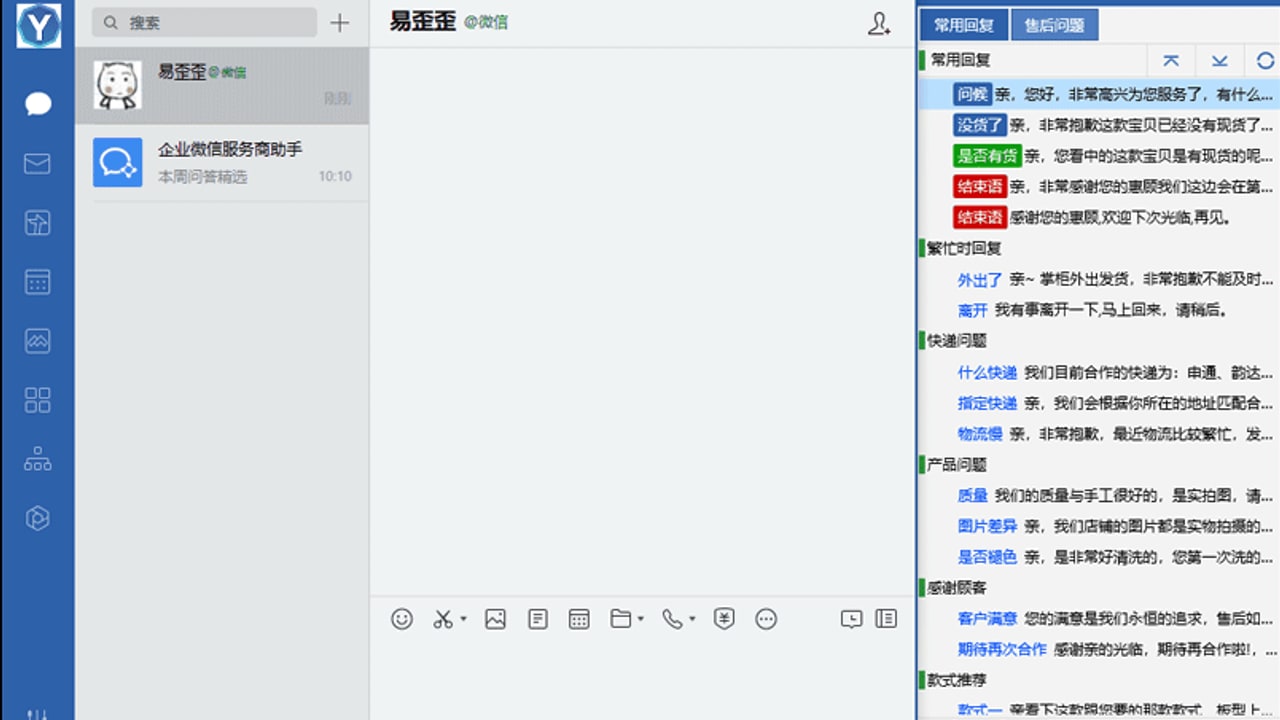
配置多平台回复工作流前的系统环境核对
在着手处理多平台回复工作流之前,首先需要对当前的 Windows 系统显示环境进行核对。根据微软官方关于多显示器使用的说明,当 Windows 11 检测到多个显示器连接时,会在显示设置中显示重新排列选项,并为每个显示器分配清晰的编号,以帮助用户准确识别各个物理屏幕。
在实际操作中,您应当打开系统的显示设置,核对虚拟编号与实际摆放的外接屏幕是否一致。需要注意的是,此项系统层面的说明仅用于协助核对多屏外接状态,官方并没有承诺特定软件窗口在跨屏呈现时会产生固定的缩放效果。因此,在规划多平台窗口布局时,务必以当前的实际显示识别结果为准。
- 检查 Windows 11 显示设置中是否已正确识别所有外接显示器编号。
- 核对系统显示器排列顺序与实际物理位置是否一致,避免跨屏操作偏差。
- 明确系统多屏排列仅作为辅助参考,不作为软件渲染效果的绝对保证。
多平台 duty workflow 的执行逻辑与边界确认
在多平台值班与回复场景中,合理划分系统功能与第三方辅助工具的边界至关重要。虽然您可以借助相关软件来提升多平台消息的录入效率,但软件本身并不会改变 Windows 系统原生的多显示器管理和窗口调度逻辑。您需要先在主工作屏幕上完成各平台账号的登录与常用短语库的同步,确保基础运行条件具备。
为了验证工作流的顺畅度,建议在单个显示器或已编号的屏幕区域内进行小范围的切换测试。观察在多平台切换过程中,输入焦点、快捷键响应以及剪贴板同步是否符合预期的值班节奏。如果遇到窗口无法正常停靠或跨屏拖拽卡顿的情况,应优先检查系统的分辨率缩放与多屏扩展模式设置。
- 确认已在指定的工作显示区域完成基础账号登录与短语同步。
- 测试多平台切换时的响应速度,评估当前工作流的匹配度。
- 遵守系统原生的窗口管理边界,避免对软件自动化效果产生过高预期。

多平台回复过程中的常见故障排查与检查清单
在多平台 duty workflow 的日常运行中,若出现悬浮窗遮挡、快捷键失效或显示器识别异常等情况,应按照标准排查流程逐一核对。首先,检查后台是否存在其他热键冲突的软件,以免干扰正常的快捷回复工作流。其次,若系统突然无法检测到外接显示器,应当重点排查物理连接线缆与显卡驱动状态,而不是盲目调整软件内部配置。
为了方便日常维护,建议建立一个简易的排查清单:核对系统显示编号是否丢失、检查任务栏或窗口置顶策略是否遮挡了关键操作按钮。通过标准化的检查步骤,可以快速定位问题根源,确保多平台客服与回复工作能够持续、平稳地进行。
- 排查后台热键冲突,确保快捷回复指令能够准确触发。
- 检查线缆与显卡状态,排除系统层面的显示识别故障。
- 核对任务栏及置顶策略,防止悬浮窗口被意外遮挡。